Mengatasi Error Sharing Printer Windows 11


Mengatasi Error Sharing Printer Windows 11

Mengatasi error sharing printer pada Windows 11, saat ini banyak pengguna windows 10 yang sudah beralih ke Windows 11. Dengan performa yang ditingkatkan dan fitur yang sangat bagus, windows 11 kini menjadi generasi selanjutnya dari versi sebelumnya yang sudah pantas digunakan.

Namun akhir-akhir ini terdapat beberapa kendala yang dialami oleh pengguna windows 11, salah satunya yaitu Sharing Printer. Bagi pengguna yang memiliki produktivitas tinggi dalam pencetakan hal ini sangat mengganggu. Banyak yang memilih untuk kembali ke Windows 10 karena hal ini.

Stop hentikan untuk kembali ke Windows 10 jika kendala anda adalah Sharing Printer, kali ini kita akan memberikan cara mengatasi masalah tersebut.


Cara Mengatasi Error Sharing Printer pada Windows 11

1. Klik Start Menu / tekan tombol Windows pada Keyboard
2. Lakukan pencarian dengan mengetik "gpedit"
3. Pilih dan klik "Edit Group Policy"
4. Selanjutnya, pilih area "Computer Configuration"
5. Pilih "Administrative Templates", pilih "Printers"
6. Kemudian buka atau klik 2x "Configure RPC Connection Settings"
7. Ganti pilihan ke "Enabled"
8. Pada pilihan Protocol RPC Connections, pilih "RPC over named pipes"
9. Klik Apply dan dilanjutkan klik OK
10. Kemudian Restart PC anda


Dengan mengikuti langkah-langkah tersebut, seharusnya anda sudah bisa melihat daftar printer yang sudah di Add sebelumnya pada control panel. Apabila belum tampil silahkan Add Manual seperti biasa.

Untuk lebih lengkap berikut langkah dalam bentuk gambar


Apabila langkah diatas masih menemunculkan error anda bisa melanjutkan ke lengkah berikut:

Cara Mengatasi Error Sharing Printer 0x0000011b Update KB5005565


Terima kasih, semoga informasi ini bermanfaat. Jangan lupa kirimkan komentar anda dibawah ini.


Auto Backup Database Mysql Phpmyadmin ke Server Lain atau Cloud


Auto Backup Database Mysql Phpmyadmin ke Server Lain atau Cloud

Database merupakan hal yang paling penting dalam suatu sistem. Kerusakan ataupun kehilangan data pada suatu database akan menjadi bencana bagi pemiliknya. Seringkali banyak orang merasa semuanya akan aman-aman saja selamanya, padahal selalu banyak bahaya yang mengincar didalam sistem.

Ketika suatu serangan terjadi, barulah akan tersadar bahwa pentingnya suatu backup pada suatu data. Tidak terkecuali database utama yang mana menjadi sumber informasi kita. Banyak cara untuk melakukan backup database yang bisa dilakukan. Pada administrator terkadang masih menggunakan cara melakukan backup secara manual. Namun apakah ada cara untuk secara otomatis database akan terbackup?

Berikut akan kita bagikan software yang bisa anda pakai untuk melakukan backup secara otomatis database anda.

Auto Backup Database Mysql Phpmyadmin ke Server Lain atau Cloud


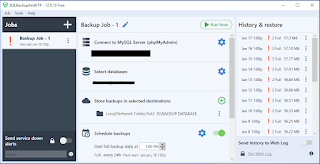
SQLBackupAndFTP - SQL Server, MySQL and PostgreSQL Backups

Website & Download: https://sqlbackupandftp.com

Fitur-fitur software:

  • Schedule SQL Server, MySQL, and PostgreSQL Backups without interrupting database services
  • Backup unlimited number of databases via "Run Now" button without scheduling
  • Send backups to FTP, SFTP, FTPS, NAS, local, network folder, OneDrive Personal, Box, Backblaze B2, Yandex.Disk
  • Send email confirmation on job success or failure
  • Restore backups in one click with backup chain automatically restored in correct sequence
  • dll


Dengan software tersebut anda dapat dengan mudah untuk melakukan backup secara otomatis pada database anda, sehingga anda hanya perlu mengetahui apakah backup sudah berhasil atau belum. Semoga artikel kali ini bisa bermanfaat untuk kita semua.

Terima Kasih
Satria Perwira

Cara Mengatasi Error Sharing Printer 0x0000011b Update KB5005565


Error Sharing Printer 0x0000011b Update KB5005565

Windows cannot connect to the printer, merupakan pesan error yang keluar saat akan melakukan print melalui sharing printer. Untuk kode error dari masalah tersebut yaitu 0x0000011b.

Pada awalnya saya akan print dokumen seperti biasa, namun saat saya mencoba print gagal. Saya coba restart gagal juga, pertama saya mengira karena Windows saya menggunakan Windows Home bukan Pro, akhirnya saya membeli License Windows 10 Pro dan menggupgradenya. Namun ternyata semuanya sia-sia, masalah masih sama tidak bisa print.

Saya coba remove printer dari device dan add ulang melalui sharing printer, ternyata muncul informasi error "Windows cannot connect to the printer". Saya pikir kemungkinan karena firewall, saya coba nonaktifkan namun tetap tidak bisa.

Sepanjang waktu saya mencari cara, dan akhirnya saya menemukan penyebab utamanya. Penyebab dari itu semua yaitu karena Update Security Windows 10 KB5005565. Akhirnya saya menemukan caranya, anda bisa mengikuti langkah-langkah berikut :

PERCOBAAN 1

1. Masuk ke Pengaturan/Setting Pada Windows 10
2. Klik View Update History
3. Pilih Uninstall Updates
4. Silahkan cari update windows dengan kode : KB5005565
5. Silahkan lakukan Uninstall pada update tersebut

Apabila Percobaan 1 gagal, lanjut pada Percobaan 2

PERCOBAAN 2


1. Klik Start
2. Cari "create a restore point" dan buka
3. Pilih System Restore
4. Choose a different restore point
5. Silahkan pilih waktu sebelum anda update KB5005565
6. Kemudian klik Next
7. Silahkan tunggu sampai selesai, hal ini memerlukan waktu sekitar 3jam (pastikan charge laptop anda)

UPDATE

Agar bisa mengirim print dari client ke server komputer printer, silahkan untuk komputer yang menjadi PC Server Printer lakukan langkah berikut:

  1. Buka cmd atau teken tombol WINDOWS+R, ketik "regedit"
  2. Buka HKEY_LOCAL_MACHINE\System\CurrentControlSet\Control\Print key
  3. Klik kanan pada folder Print, klik New, pilih DWORD 32bit Value
  4. Masukkan nama : RpcAuthnLevelPrivacyEnabled, dengan value 0

Cara Mengatasi Error Sharing Printer 0x0000011b Update KB5005565


Saya pastikan anda sudah bisa kembali menggunakan sharing printer. Semoga cara ini dapat membantu anda dalam menyelesaikan masalah tersebut.

Terima Kasih - Rafi Orilya

Menambahkan Akun Email di Office Outlook Hosting Cpanel Server

Outlook merupakan aplikasi pengelolaan email yang disediakan oleh Office. Dengan aplikasi ini kita bisa dengan mudah mengelola email, baik mengirim email, menerima email, mengatur pengkategorian ataupun menyusun inbox berdasarkan kontak serta banyak lagi fitur yang disediakan.

Untuk memulai menggunakan Outlook kita perlu Add Email Account ke Aplikasi Outlook. Pada kali ini kita akan menjelaskan tahapan untuk menambahkan akun email di Office Outlook 2019. Silahkan simak dan ikuti tahap-tahapnya dengan baik.

1. Menyiapkan Email dan data Server Email


Silahkan buat email account di server anda, misal anda menggunakan Cpanel buatlah email kemudian masuk ke konfigurasi, lalu anda catat incoming dan outgoing server yang tertera beserta portnya. Pilih IMAP atau POP silahkan sesuaikan, direkomendasikan untuk memilih yang SSL agar pesan dienkripsi.

2. Buka Outlook, pilih Menu File

Menambahkan Akun Email di Office Outlook Hosting Cpanel Server


Silahkan anda masuk pada aplikasi outlook anda, kemudian pilih menu file yang berada di pojok kiri atas. Pastikan Office Outlook anda sudah di Aktivasi agar tidak ada kendala nantinya.

3. Klik Tombol Add Account


Dilanjutkan dengan klik tombol Add Account pada Account Information, jika ada sudah pernah menambahkan email maka akan muncul daftar email yang sudah terhubung dengan outlook pada halaman tersebut.

4. Masukkan email dan pilih Advanced option

Menambahkan Akun Email di Office Outlook Hosting Cpanel Server


Masukkan email anda dengan benar, kemudian klik Advanced Option serta ceklis "Let me set up my account manualy". Dilanjutkan dengan klik Connect

5. Pilih Jenis Server

Menambahkan Akun Email di Office Outlook Hosting Cpanel Server


Saat ini anda harus memilih sesuai server yang anda catat sebelumnya, apakah anda memilih POP atau IMAP. Saya merekomendasikan dengan IMAP. Anda juga dapat menambahkan email google anda pada aplikasi Outlok.

6. Memasukkan Data Server

Menambahkan Akun Email di Office Outlook Hosting Cpanel Server


Selanjutnya anda perlu memasukkan data-data server yang ada catat sebelumnya, sesuaikan dengan portnya. Pada umumnya jika menggunakan IMAP port incoming adalah 143 dan outgoing adalah 25. Jika berbeda silahkan sesuaikan dengan server anda.

7. Masukkan Password Email

Menambahkan Akun Email di Office Outlook Hosting Cpanel Server


Langkah terakhir adalah memasukkan password akun email anda. Kemudian silahkan anda klik tombol Connect.

Anda telah berhasil menambahkan akun email pada Outlook anda


Mengatasi Windows 10 Error Update 0x80240fff 0x800f0954


Mengatasi Windows 10 Error Update 0x80240fff 0x800f0954

Ada banyak cara untuk mengatasi error pada windows 10 saat update. Saat pertama kali OS windows 10 di Install pada komputer atau laptop, terkadang kita perlu mengupdatenya untuk mendapatkan versi terbaru. Namun seringkali kita menemukan error pada saat akan mengupdate windowsnya. Error yang sering terjadi diantaranya pada kode error 0x80240fff dan 0x800f0954.

Beberapa tutorial di google telah dilakukan, dari mulai mengotak atik regedit maupun service pada komputer yang berjalan namun tetap masih tidak bisa melakukan windows update. Alhasil kita mencari-cari kembali cara yang lain dan menemukan cara-cara yang sebelumnya.

Disini kita akan mencoba cara termudah dan sudah dicoba berulang kali berhasil. Cara ini membutuhkan koneksi internet serta tool ini resmi dari pihak windows yang membuatnya untuk mengatasi error yang terjadi pada Windows anda.

Berikut langkah-langkah yang harus dilakukan :
1. Buka link berikut : https://www.microsoft.com/en-us/software-download/windows10
2. Pilih tombol "Update Now", kemudian browser akan melakukan download file Windows10Upgrade9252.exe
3. Setelah download file tersebut selesai, silahkan buka.
4. Pastikan koneksi internet anda berjalan dan pastikan laptop anda dalam kondisi mengecas.
5. Setelah buka file Windows10Upgrade9252.exe tersebut, ikut langkah-langkahnya sampai dengan melakukan update otomatis pada windows anda.
6. Setelah selesai, silahkan restart komputer atau laptop anda.
7. Silahkan coba melakukan Windows Update

Semoga cara diatas berhasil pada anda yang memiliki kode error yang sama. Silahkan kirimkan komentar apabila ada hal yang perlu ditanyakan. Jangan lupa support kami terus dengan membagikan cara ini pada sosial media anda. Terima kasih

-DFZR

Pengalaman Menggunakan Laptop HP Intel i7 Generasi 7


Pengalaman Menggunakan Laptop HP Intel i7 Generasi 7
Laptop atau komputer saat ini sudah menjadi bagian dari kebutuhan seseorang dalam membatu setiap aktivitasnya. Dalam hal itu perlu sebuah komputer dengan performa yang tinggi, agar tidak terdapat kendala yang berarti dalam mengerjakan suatu hal. Komputer dengan performa tinggi tentu didukung dengan perangkat processor yang dapat bekerja secara cepat dalam hal multitasking.

Intel Core i7 merupakan salah satu prosesor yang terbaru dan tercepat yang dimiliki oleh Intel. Kali ini kita akan berbagi pengalaman dalam memakai lapotop dengan prosesor Intel Core i7 Generasi 7. Intel i7 Generasi 7 diluncurkan pada sekitar tahun 2016 dan berbasis arsitektur CPU Kaby Lake. Sehingga sering banyak menyebut generasi 7 ini dengan sebutan "Kaby Lake".

Pada laptop HP yang sedang dipakai menggunakan Intel  i7-7600U.  i7-7600U diperkenal pada sekitar tahun 2017. Performa yang dimiliki dapat dilihat pada gambar berikut :

Pengalaman Menggunakan Laptop HP Intel i7 Generasi 7


Dari informasi mengenai processor tersebut tentu kita tidak ragu lagi akan kecepatan dan performa dari processor ini. Sehingga berikut kita rangkum beberapa pengalaman kami memakai laptop HP dengan Prosesor Intel Core i7 Generasi 7.

  1. Kecepatan dalam menjalankan program dalam 1 waktu sangat baik (multitasking), kami telah membuka banyak program dalam sekali waktu dan semuanya berjalan dengan sangat baik.
  2. Memiliki waktu hidup batterai yang lebih lama, dalam hal ini kita mengujinya dengan menjalankan video dan hasilnya dengan laptop tipe yang sama berprocessor berbeda waktu yang dibutuhkan oleh "Kaby Lake" lebih lama sekitar 45 menit.
  3. Dalam melakukan render video dapat dikatakan cukup, walaupun sudah dibekali ram 16 GB tetap saja masih terdapat proses not responding dalam sela sela waktu render.
  4. Grafis yang bagus, menurut kami grafis yang dihasilnya sudah bagus.

Berikut itu beberapa pengalaman dari kami dalam menggunakan laptop HP dengan Processor Intel Core i7 Generasi 7. Adapun setiap orang memiliki pengalaman yang berbeda-beda. Sehingga, diharapkan artikel ini dapat menjadi informasi bagi anda yang sedang mencari laptop baru untuk mendapatkan hasil yang sesuai yang dibutuhkan.

Terima kasih telah berkunjung, jangan lupa untuk berkomentar apabila ada pendapat lain mengenai hal ini. Semoga artikel ini bermanfaat dan jangan lupa KLIK IKLAN dibawah untuk selalu mensupport kami dalam berbagi informasi.

Terima Kasih

Visual Studio Professional Enterprise 2019 Full Version Serial Number Google Drive


Visual Studio Professional Enterprise 2019 Full Version Serial Number Google Drive
Visual Studio merupakan software yang dapat digunakan untuk membangun / melakukan development sistem aplikasi berbasis Web maupun Desktop. Pada versi Visual Studio 2019 saat ini fiturnya telah ditingkatkan sehingga dengan menggunakan Visual Studio maka kita dapat membuat aplikasi berbasis Android, iOS, Windows, Web dan Cloud sekaligus.

Visual Studio Professional Enterprise 2019 Full Version Serial Number Google Drive

Saat artikel ini ditulis versi Visual Studio 2019 telah mencapai 16.1 dan telah memiliki beberapa edisi yang dapat digunakan sesuai keadaan tertentu. Edisi yang dapat anda miliki antara lain :
Community : Memberikan IDE yang powefull gratis untuk digunakan oleh individu
Professional :
Cocok untuk team yang kecil
Enterprise : Versi tertinggi dengan fitur yang lengkap

Untuk dapat mendownload Visual Studio 2019 secara resmi anda dapat mengunjungi : https://visualstudio.microsoft.com/downloads/ . Namun jika anda download melalui instalasi resmi maka proses instalasinya secara online, sehingga kecepatan download akan tidak stabil.

Selain mendownload dari link resmi anda dapat mendownload dari hasil pack dan sudah jadikan 1 folder. Sehingga dengan menggunakan aplikasi downloader maka kecepatan download akan jauh lebih besar. Untuk mendownload visual studio 2019 anda dapat mengunjungi situs yang sudah membagikan link downloadnya dibawah.

Penyedia : ipeenk.com
Link Download Single Link
Download Via:
DOUPLOADS | GOOGLE DRIVE

Silahkan pilih link download sesuai dengan keinginan anda, mohon diperhatikan untuk menggunakan aplikasi downloader seperti IDM atau yang lain agar tidak terjadi file corupt.

Serial Number:
Professional:
NYWVH-HT4XC-R2WYW-9Y3CM-X4V3Y

Enterprise:
BF8Y8-GN2QH-T84XB-QVY3B-RC4DF

Cara instalasi :
1. Aktifkan Koneksi Internet.
2. Extrak file, kemudian buka folder tersebut.
3. Buka folder Installer, kemudian buka vs_Professional0.exe atau vs_Enterprise0.exe
4. Klik Continue, silahkan tunggu proses download.
5. Pilih apa saja yang ingin di Install, kemudian Klik Install
6. Setelah selesai, buka software dan buat project baru
7. Klik Help, pilih Register Product
8. Pilih Unlock with a Product Key, kemudian masukan Serial Number
9. Selesai

Atau anda juga bisa buka terlebih dahulu Setup_Professional0.cmd atau Setup_Enterprise0.cmd

Spesifikasi minimal kebutuhan sistem :
Sistem Operasi: Windows 7 SP1, Windows 8/8.1, Windows 10
Processor: Quad-core with 1.8 GHz
Memory: 2 GB RAM (8 GB RAM direkomendasikan)
Storage: 800 MB ruang penyimpanan kosong (20 – 50 GB ruang penyimpanan kosong untuk Instalasi)
Resolution: 1280 x 720 Resolution

Demikian informasi kali ini mengenai Visual Studio 2019, semoga bisa bermanfaat untuk anda. Jangan lupa untuk mengunjungi artikel lain untuk menambah informasi anda dalam dunia IT.

Terima kasih dan jangan lupa KLIK IKLAN DIBAWAH untuk memberikan semangat kepada kami dalam mengupdate informasi terbaru.

Inilah Software untuk Mengakses Internet dengan Cepat, Aman dan Akses Semua Situs


Inilah Software untuk Mengakses Internet dengan Cepat, Aman dan Akses Semua Situs

Apakah anda terkadang menghadapi masalah pengaksesan situs? Ya, tentu saat ini sudah banyak situs yang diblokir oleh pemerintah. Bukan hanya situs yang mengandung konten negatif, situs-situs yang memberikan informasi menarik juga telah banyak yang diblokir, sehingga kita perlu software tambahan untuk dapat mengaksesnya. Selain dapat mengakses semua situs tentu kita ingin internet kita berjalan dengan cepat dan lancar, loading yang lama akan membuat kita merasa kesal dan membuang waktu kita sia-sia. Bahkan terkadang kita telah menunggu lama, namun web yang diakses tidak memberikan informasi yang kita minta.

Berbagai masalah diatas tentu sudah menjadi rahasa umum untuk kita semua, namun apabila kita mengetahui informasi-informasi mengenai penanganannya tentu hal itu tidak akan menjadi masalah yang berarti bagi kita. Kita dapat memasang software tambahan yang akan membantu kita dalam mengatasi permasalahan tersebut.

Berikut ini software yang dapat anda gunakan untuk membantu dalam mengakses situs dan memberikan kecepatan tambahan :

VPN (Virtual Private Network) merupakan sebuah teknologi jaringan yang menciptakan koneksi jaringan aman dari jaringan publik internet yang biasa kita gunakan atau jaringan operator penyedia koneski internet kita gunakan.

1. VPN Addon/Ekstensi Browser
Kita dapat memasang VPN pada browser yang kita pakai, dengan addons kita akan lebih mudah memakainya dan tidak berpengaruh pada akses diluar browser tersebut. Hal ini dapat diterapkan pada browser yang telah terpasang addon VPN tersebut.
Anda dapat memasangnya melalui link berikut :

Firefox :
- Anonymox : https://addons.mozilla.org/id/firefox/addon/anonymox/
- Hotspot Shield : https://addons.mozilla.org/id/firefox/addon/hotspot-shield-free-vpn-proxy-/
- Hide My IP : https://addons.mozilla.org/id/firefox/addon/hide-my-ip-vpn/
- Touch VPN : https://addons.mozilla.org/id/firefox/addon/touch-vpn/
- Hoxx VPN : https://addons.mozilla.org/id/firefox/addon/hoxx-vpn-proxy/
- Browsec : https://addons.mozilla.org/id/firefox/addon/browsec/

Google Chrome:
- Touch VPN : https://chrome.google.com/webstore/detail/touch-vpn/bihmplhobchoageeokmgbdihknkjbknd
- Hotspot Shield : https://chrome.google.com/webstore/detail/hotspot-shield-vpn-free-p/nlbejmccbhkncgokjcmghpfloaajcffj
- ZenMate VPN : https://chrome.google.com/webstore/detail/zenmate-vpn-best-cyber-se/fdcgdnkidjaadafnichfpabhfomcebme
- Free VPN : https://chrome.google.com/webstore/detail/free-vpn-the-fastest-vpn/ogojkdkkcopeepagdlddbninobfhfbcb

2. VPN Software
Kita dapat memasang VPN software, dengan ini seluruh aktivitas koneksi internet yang terjadi pada komputer akan terpengaruhi oleh VPN tersebut (bukan hanya browser tertentu). Anda dapat memasang VPN Software dengan melalui link berikut :
- SurfShark : https://surfshark.com/download/windows
- ExpressVPN : https://www.expressvpn.com/vpn-software
- PureVPN : https://www.purevpn.com/download
- SaferVPN : https://www.safervpn.com/apps/vpn-for-windows
- Hide.Me : https://hide.me/id/software/windows
- TunnelBear : https://www.tunnelbear.com/download
- Hotspot Shield : https://www.hotspotshield.com/pt/vpn/vpn-for-windows/


Demikian Software untuk Mengakses Internet dengan Cepat, Aman dan Akses Semua Situs. Semoga dapat membantu anda dalam mengatasi permasalahan dalam browsing internet anda. Silahkan komentar apabila terdapat kesalahan informasi atau informasi tambahan yang dapat anda bagi kepada kami semua.

Akhirnya, kami mengucapkan terima kasih telah berkunjung ke blog kami. Jangan lupa KLIK IKLAN DIBAWAH untuk membantu kami untuk terus membagikan informasi-informasi yang bermanfaat untuk kita semua.

Terima kasih
Dafizara

Cara Aktivasi Registrasi CCleaner Professional 2018


Cara Aktivasi Registrasi CCleaner Professional 2018

Hai sobat semua, kali ini kita akan membahas bagaimana cara aktivasi atau registrasi software CCleaner menjadi Professional tanpa Crack.  Mengapa harus tanpa crack? Jawabannya karena lebih aman, terkadang seseorang yang membuat crack akan menyisipkan virus didalamnya yang dapat membuat komputer anda terserang virus.

Dengan cara ini anda akan dapat mengaktivasi CCleaner Professional 2018 dengan mudah, cepat dan aman. Berikut langkah-langkah untuk melakukan aktivasi.

1. Download CCleaner Professional 2018 Terbaru
Apabila anda belum memiliki versi terbaru silahkan download disini : https://www.ccleaner.com/ccleaner/download
Pilih "Free Trial"

2. Install CCleaner Professional dan aktifkan trial terlebih dahulu

3. Matikan koneksi anda untuk sementara
4. Buka CCleaner anda, kemudian pilih menu Option dan Pilih Registrasi (aktivasi)

5. Masukkan license key berikut :

Name: gerard saves.
License Key: C8MQ-AIYE-P6XH-6XAI-S7QC

Name: Rafi Orilya
C2YW-XRXB-Y6QR-W6MF-NZPC
C2YW-UKAQ-J86B-KJRH-SZPC
C2YW-7Z2P-QMR9-D3G2-YZPC
C2YW-FQ4T-WPZQ-EEQU-SZPC
C2YW-2NDI-7I5F-UGSS-4ZPC
C2YW-ZHZE-QVJF-ZFR6-UZPC
C2YW-MK9G-CIZF-PIKG-WZPC
C2YW-GP33-TPIU-BGM8-AZPC
C2YW-IAHG-ZU62-INZQ-WZPC

6. Simpan

Selamat CCleaner anda sudah berhasil teraktivasi, semoga informasi ini dapat bermanfaat untuk anda. Jangan lupa kirimkan komentar dan klik iklan dibawah untuk mendukung blog ini lebih berkembang.

Terima Kasih
Dafizara

Antivirus Aman dan Paling Ringan Webroot SecureAnywhere 2018


 Antivirus Aman dan Paling Ringan Webroot SecureAnywhere 2018

Webroot Inc. adalah perusahaan swasta Amerika yang menyediakan keamanan Internet untuk konsumen dan bisnis. Perusahaan ini didirikan di Boulder, Colorado, AS dan sekarang berkantor pusat di Broomfield, Colorado, dan memiliki operasi AS di San Mateo dan San Diego, dan secara global di Australia, Austria, Irlandia, Jepang dan Inggris. (https://en.wikipedia.org/wiki/Webroot)

Hampir setengah dari seluruh konsumen di seluruh dunia telah menjadi korban kejahatan dunia maya. Setiap tautan diklik, email dibuka, unduhan aplikasi, dan jaringan yang terhubung adalah peluang bagi peretas untuk menyusupi data pribadi. Bahkan ancaman yang berbahaya seperti ransomware terus berevolusi, dan ancaman baru seperti cryptojacking menjadi ancaman yang sudah beragam. Webroot menawarkan perlindungan lengkap dari virus dan pencurian identitas untuk semua perangkat, tanpa memperlambat kinerja perangkat anda.

Fitur Webroot SecureAnywhere
1. Identity theft protection
2. Lightning-fast scans without interruption
3. Secure browsing with real-time anti-phishing
4. Webcam protection
5. Protects account logins and passwords

Baca juga  : Mendapatkan Serial Number, Licence Semua Software Terlengkap 2018

Mengapa Memilih Webroot SecureAnywhere

Antivirus Aman dan Paling Ringan Webroot SecureAnywhere 2018

1. Financial Malware Samples (Online Banking)
Webroot SecureAnywhere® : 100% of real financial malware samples
McAfee® Internet Security 2017 : 96% of real financial malware samples
Microsoft® Security Essentials 2015 : 82% of real financial malware samples

2. Scan 60x Lebih Cepat
Webroot = 0 menit : 20 detik
Malware Bytes = 2 menit : 25 detik
Trend Micro = 13 menit : 03 detik
Norton = 23 menit : 26 detik
Kaspersky = 46 menit : 51 detik

3. Webroot hanya menggunakan space 15MB

Dowload dan Cara Install Webroot SecureAnywhere
1. Download Trial Aplikasi untuk mendapatkan Keycode SERIAL INTALASI, KLIK DISINI https://www.webroot.com/us/en/home/products/trials
2. Catat Keycode Serial Instalasi, kemudian download aplikasi dan install
3. Aktifkan dengan cara masuk ke pengaturan My Account
4. Masukkan salah satu Keycode diakhir artikel
5. Selamat Webroot anda telah teraktivasi

Baca juga : Teknik Skimming Cara Membobol ATM, Kartu Kredit dan Debit

Serial Webroot SecureAnywhere

Antivirus Aman dan Paling Ringan Webroot SecureAnywhere 2018

SSGB-TEEN-C8B5-C305-D581
SA59-ZDBB-7BA6-6AFE-C73A
SA8E-ZDBB-DEBA-6AF7-97BE

Demikian informasi tentang Antivirus Aman Terbaik dan Paling Ringan Webroot SecureAnywhere 2018, semoga bermanfaat bagi anda. Sampai ketemu di artikel selanjutnya dan jangan lupa KLIK IKLAN DIBAWAH atau DIATAS sehingga penulis lebih bersemangat dalam mengupdate artikel menarik. Terima kasih

oleh Dafizara